
DMA游戏软件到https://rat3c.com/youxi/dma某些游戏这里不会显示,问客服,仅限老顾客购买
KMBOX教程到https://rat3c.com/blog/59
1.DMA 安装教程及问题解决
教程请务必看完,不要看一半就感觉全都懂了,出了问题,就跑来各种问,使用什么东西都要有个学习的过程,要是遇到没有提及的难题,也请及时反馈。
流程图:
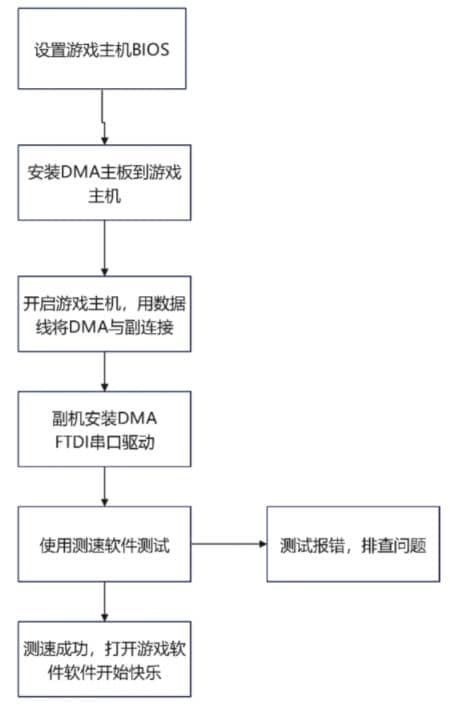
安装注意事项:
1,安装之前主机断电
2,清理 PCIE 插口的灰尘(以免镀金触点接不触良导致 DMA 无法正常使用)
3,释放静电*(用手触摸接地金属物品,以免静电击穿电子元件)
4,禁止热插拔
5,禁止在通电状态下触摸,dma 主板上的元器件
因不按规范操作导致 dma 主板损坏,拒绝售后,返修维修费自理,以免扯皮 ,安装时最好录制你的安装视频
DMA主板到你手中会经过两次检测,出现质量问题导致的故障几乎不可能,即使出现了90%的可能性是人为导致的,9%的可能性甩锅给快递 1%可能性是板子真的有问题 (发货质检时我们会录制视频直到包装封胶)
如图(请把 DMA 插在游戏主机上)安装:
使用前,请插数据口
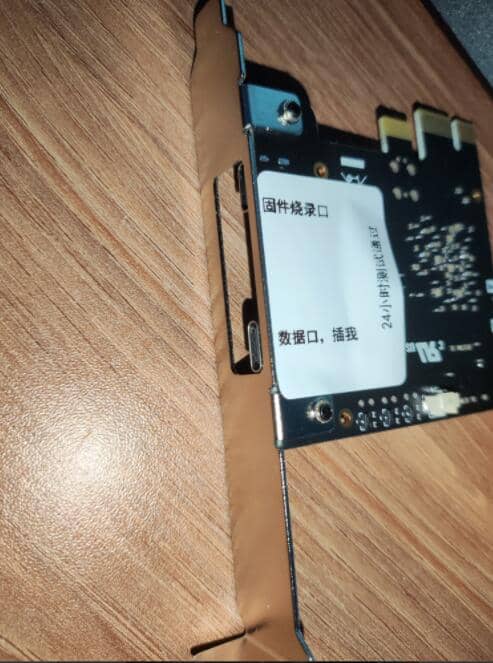
插入 PCIE 插口(接口不分长短,PCIE接口都可以)【插入辅机的USB3.0蓝色接口】
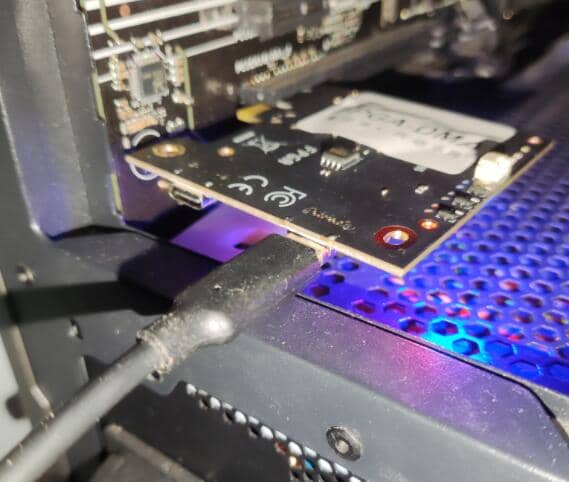
2.副机操作
注意:通常来说 DMA 的测试都是在副机操作,驱动和测试文件都是下载到副机的!!
由于 DMA 的特殊性,所有程序都是需要在副机安装和运行,所以副机的正确安装和运行和雷达的稳定性有着决定性的因素,目前来说副机都必须是 win10 系统,想要更好的性能,推荐使用 1909 以后的系统,对 DMA 的使用稳定性和性能都有着很大的提升。
驱动安装 (副机操作)
-
确认 DMA 数据线已插好 DATA 口【最好重启一下两台电脑】
注意:通常来说板子上突出的 C 口是 DATA 口,平时使用也是插这个口!!!
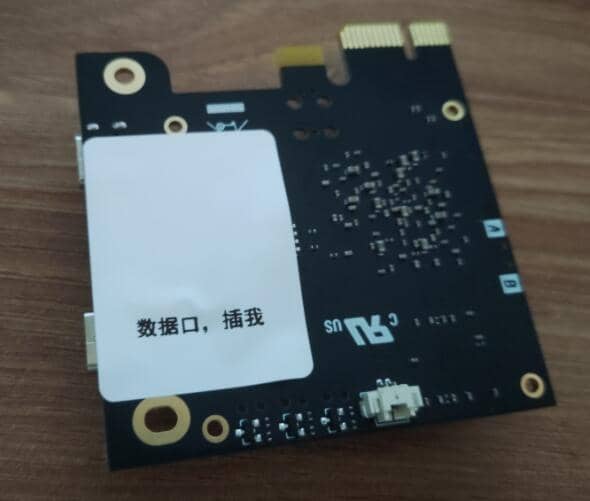
-
驱动下载 (副机操作)
-
驱动安装 (副机操作)
这一步有任何问题,请看下面用黄色突出标记的部分的说明
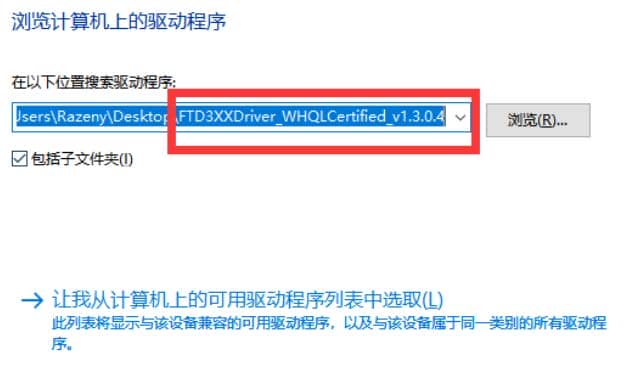
将下载的驱动直接解压到桌面,然后右击左下角‘开始’-选中‘设备管理器’-右键带感叹号的图标的 ‘FTDI SuperSpeed-FIFO Bridge’ -选中‘更新驱动程序’-点击‘浏览我的计算机以查找驱动程序软件’-点击‘浏览’-【左键单击】选中解压到桌面的驱动文件夹‘FTD3XXDriver_WHQLCertified_v1.3.0.4’-点击确认后安装好驱动
(具体请看下面的演示视频)
注意一:选择驱动文件这一步,只需要选择“FTD3XXDriver_WHQLCertified_v1.3.0.4”这个文件夹,不需要具体选哪个系统或者哪个版本。
注意二:如果找不到感叹号的图标的 ‘FTDI SuperSpeed-FIFO Bridge’,请直接跳过这一步,参考【驱动安装】的【第 4 步】确认系统是否已经自动安装了 DMA 驱动。
注意三:如果做了注意二的步骤,还是无法找到驱动,这种通常是 DMA 没有安装固定好造成的,将游戏机断开电源后重新安装 DMA,然后固定好,然后重新安装数据线,可以稍微用点力怼好数据线。
-
驱动查看 (副机操作)
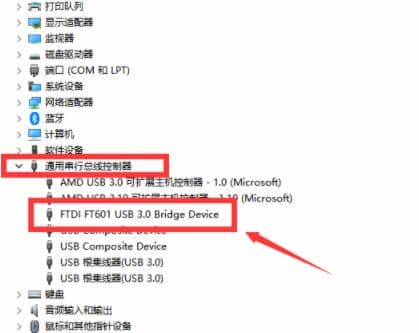
在安装好后,我们需要确认驱动是否已经显示在了设备列表。或者有一部分用户的电脑会自动安装驱动,那么上一步也就找不到带感叹号的图标的 ‘FTDI SuperSpeed-FIFO Bridge’,我们也需要确认一下是不是电脑已经自动安装好了驱动。 右键‘开始’-点击‘设备管理器’-展开‘通用串行总线控制器’-查看是否能够找到‘FTDI FT601 USB 3.0 Bridge Device’
注意:有一部分用户由于副机的 USB 口不够,将链接 DMA 的数据线插到扩展坞,这样有几率雷达电脑读取不到 DMA 的数据线驱动,可以通过直接将数据线 USB 直接插到副机进行测试。
运行测试 (副机操作)
-
安装环境 (副机操作)
下载安装系统运行库(下载后直接双击运行一直点下一步即可,如果遇到无法安装的,只需要跳过这一个安装下一个就行了)
-
文件下载 (副机操作)
-
运行测试 (副机操作)
将测试文件解压,然后双击运行 ‘DMATest.exe’ (不要管理员运行),当其正常显示如下图所示的‘DMA 读写速率’后,说明 DMA 运行正常。
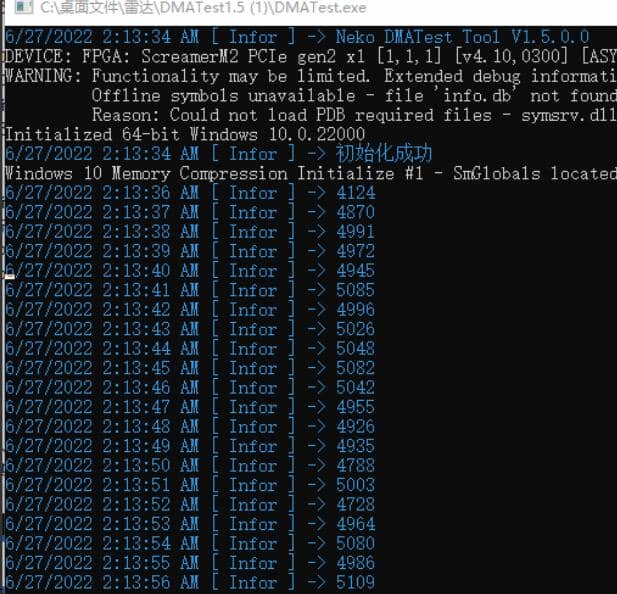
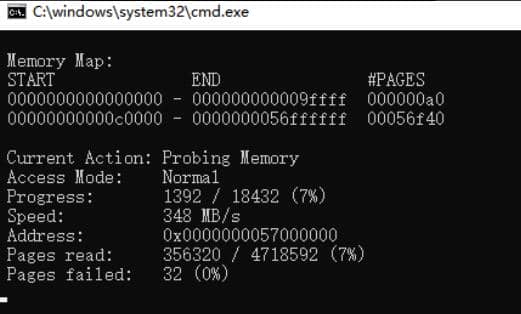
DMA数据传输能力
3.串流教程
点击查看>>>>>>> 串流教程 <<<<<<<
4.测速,速度说明
赠送的数据线已经是6000+满速
1、板子插上后,卡死在开机界面、刚开机就蓝屏、鼠标无法动弹、卡死,进不了系统。
先尝试重启电脑几次
导致问题原因可能有:bios 版本过老,系统问题,固件不兼容,
处理措施(按序号顺序处理,不行才做下一步,恢复正常后面的步骤直接忽略):
- 升级主板 bios,在你的主板官网的支持中心中,找到你的主板型号,就有详细的升级教程和最新的 bios 文件
- 更换到其他空闲的 PCIE 卡槽安装。
- 重装系统(一般推荐 Win10 1909 系统版本过高可能会导致各种意想不到的毛病,部分 AMD 用户不换系统就用不了)
建议使用联想和技嘉主板的老哥,直接换主板,设置 bios 都基本没得救。。。。
5.游戏中途软件掉效果
1.拔掉辅机DMA的USB线 2.重新插入副机的DMA的USB线 3.关闭副机的游戏软 4.打开DMA测速没问题 5.重新打开副机的游戏软件
6.固件拉闸特征
TX 国服瓦 上游戏会提示未授权硬件,或者开局 一分钟 就被踢封 6 小时,tx 游戏安全中心会提示 封号原因,其它 TX 游戏也会有类似情况(固件问题处罚原因 不会报使用第三方软件)
注意!!! 机器码 或者 数据异常账号 也会导致以下处罚内容
数据异常账号,同一台电脑经常使用的账号,上游戏会反复被踢出游戏
要是一个号玩好几天了被封,那多半是你演技问题,固件有问题,不会等你爽几天才封号。
至于其它游戏,基本上不查固件,被封号了,找自己的问题(保持清醒,避免开出幻觉),DMA 可不能规避人工检测,做一个合格演员。
还有不要听到风,就是雨。遇到极个别人,说什么自己用 DMA 拉闸了(不排除造谣的),就吓得魂飞魄散。真的拉闸一个也跑不掉,不会存在,别人玩的好好的就他妈你老出问题(突然想骂人了理解下)
文章还提供了以下附件